6.3 MB
安装后占用
应用本体在磁盘上的大小。
 HydroKit · 水利工具箱
使用范围
HydroKit · 水利工具箱
使用范围把水利计算的输入、过程和结果放在一起
工程计算需要可追溯的输入和可信的结果。HydroKit 用原生窗口连接 Rust 计算能力,减少工具切换。
安装后占用 6.3 MB · macOS 14 或更高版本,当前构建面向 Apple 芯片 Mac。纳污能力和降雨分析使用随应用打包的本地 Rust 计算后端。
资源占用
SwiftUI 原生界面,无网页视图、无常驻服务;八类计算由随包的 Rust 程序完成,载入数据或计算时才以子进程运行、做完即退出,该程序按体积优化编译并剥离符号。
6.3 MB
应用本体在磁盘上的大小。
38.8 MB
所列采样窗口内存,口径为 phys_footprint。
0 %
不操作时 60 秒内的平均占用。
387 ms
冷启动到窗口出现(中位数)。
v1.0 (45) · Mac16,12 / Apple M4 / macOS 27.2 · 4个虚构河段、36日流量 · 测量日期 2026-10-01。数字来自所列设备实测,版本更新后重新测量。
用它完成什么
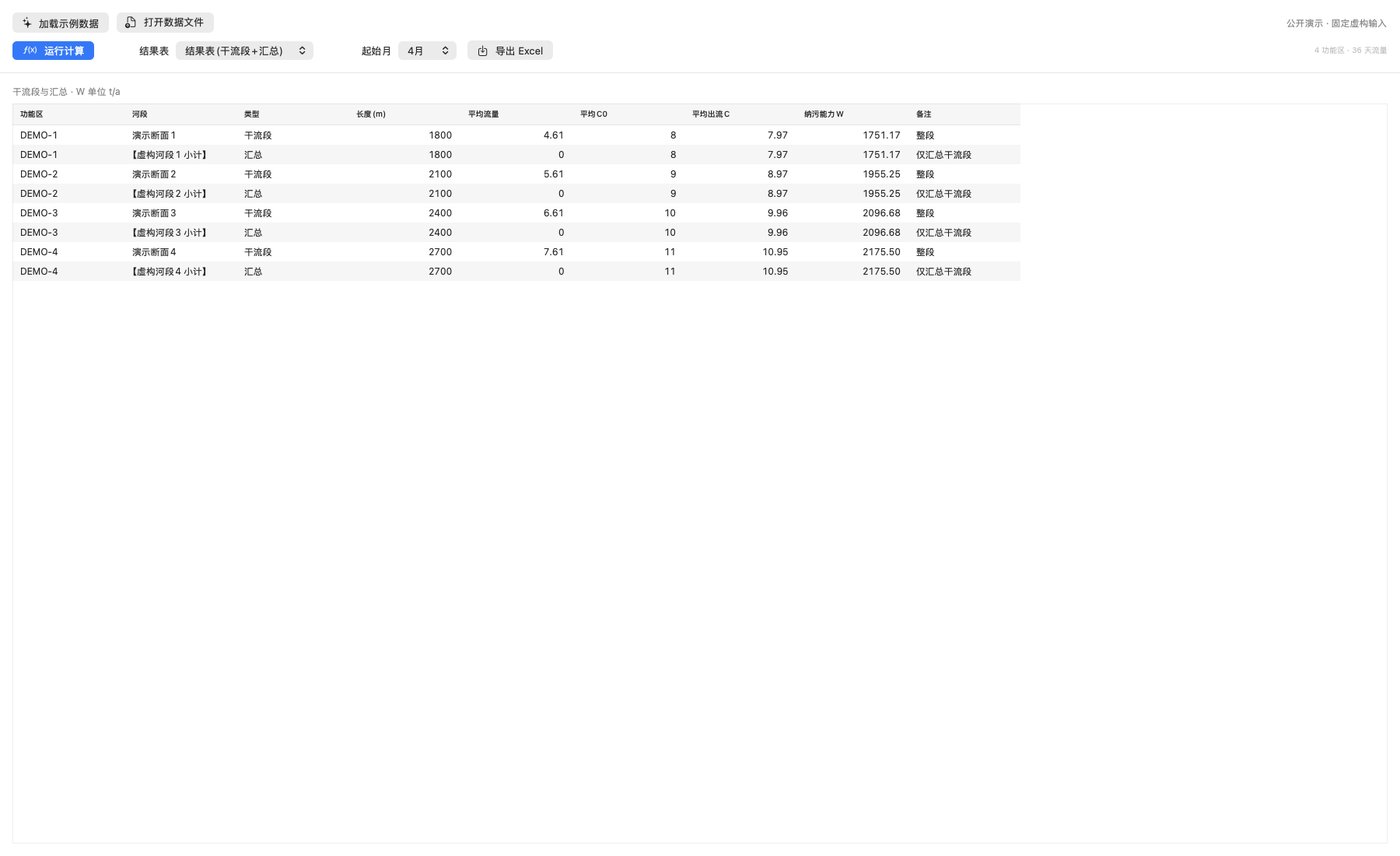
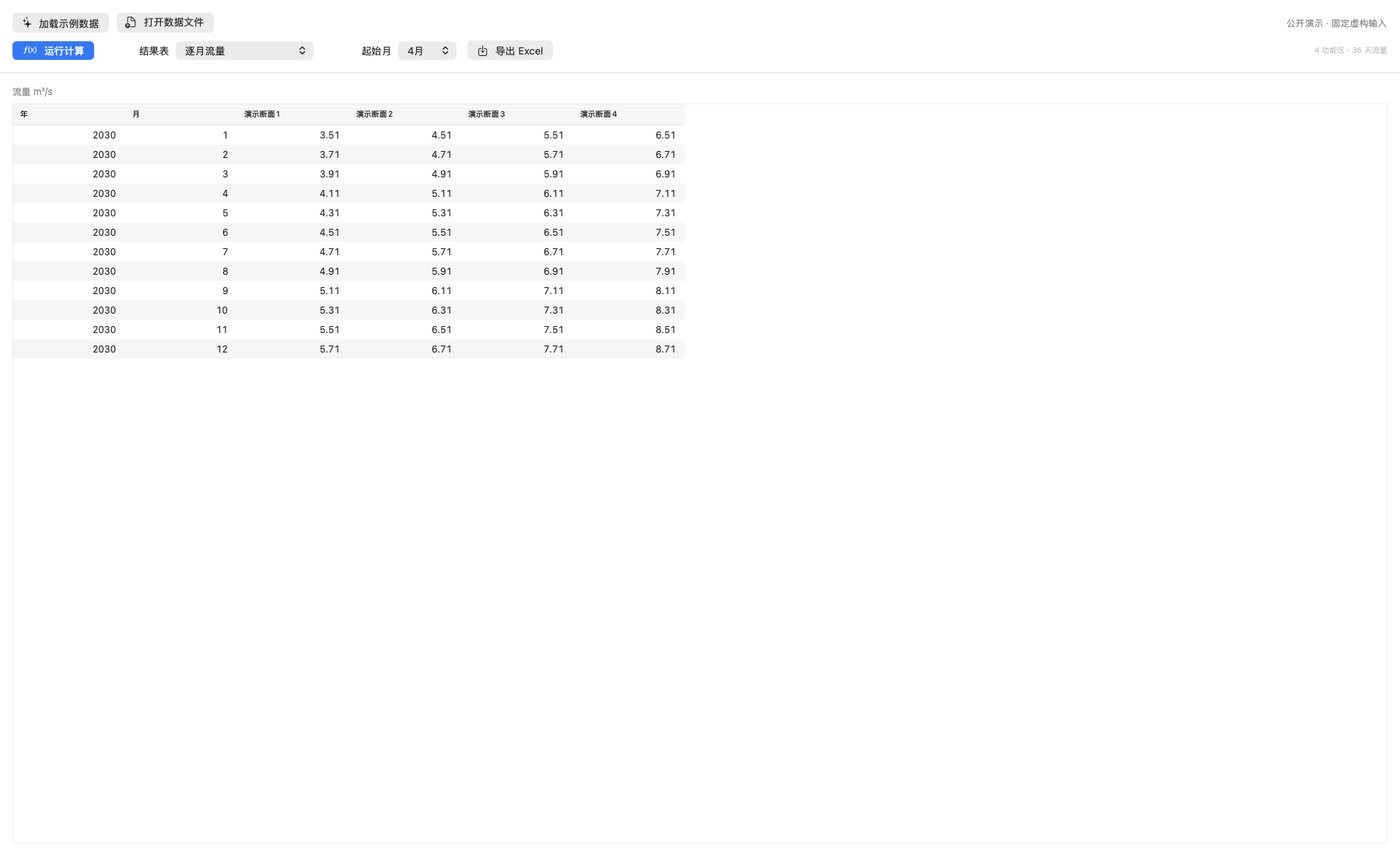
从功能区参数和逐日流量出发,查看河段结果、过程与逐月表,并按起始月导出 Excel。
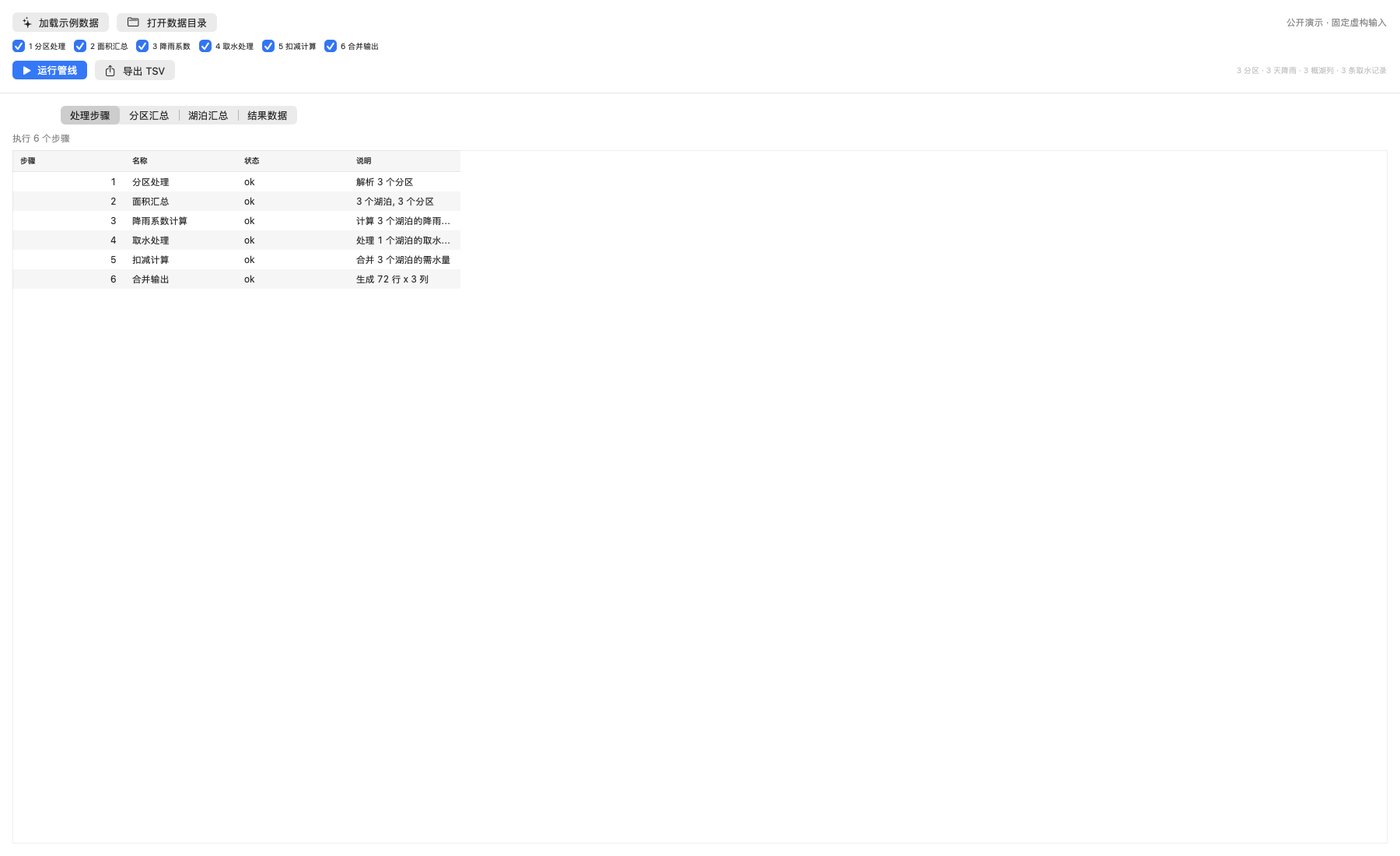
选择分区、面积、降雨、取水、扣减和合并步骤,查看分区、湖泊与最终结果,并导出 TSV。
侧栏提供八个水利计算器入口,⌘K 可检索本地计算器与在线工具。本组素材实际展示其中两项计算器。
第一次使用
从侧栏选择所需工具,或用 ⌘K 搜索入口。本组演示展示纳污能力计算和降雨数据分析。
先加载示例了解字段,再按工具要求选择 Excel 文件或数据目录。检查日期、单位、功能区与断面对应关系。
运行计算后切换结果与过程表,核对数值和状态。纳污能力结果可导出 Excel,降雨管线结果可导出 TSV。
跟着界面看一遍
点击播放,可暂停、拖动或全屏查看。
18 秒真实计算器视图离屏导览,依次展示纳污能力、逐月流量与六步降雨处理。固定虚构输入,非连续实录。
真实计算器内容视图离屏导览,固定虚构输入;非连续实机录屏。纳污能力与降雨结果由本机真实 Rust 后端计算。画面不含侧栏及系统窗口装饰,演示数字不作为工程依据。
看看实际界面
遇到问题
固定虚构输入实际经过本机 Rust 后端,完成纳污能力计算和六步降雨处理,再由真实应用视图展示结果。演示未覆盖其余计算器的完整流程。
本组展示的纳污能力和降雨管线使用本地后端计算。侧栏另有在线工具入口,访问这些入口需要网络。
界面支持加载示例,或打开包含功能区参数和逐日流量的 xlsx 文件。导入后先检查功能区与流量列的对应关系,再运行计算。
纳污能力视图提供 Excel 导出,并可选择起始月;降雨管线提供 TSV 导出。其他计算器以各自界面提供的格式为准。
汇总结果便于比较,过程与逐月数据用于检查输入变化和计算来源。正式使用时仍需核对输入、模型适用条件与单位。
没有。河段、分区、断面、日期和数值全部固定虚构,计算结果由真实后端生成。素材仅用于理解界面,不作为工程依据。
图片由生产计算器内容视图离屏渲染,不含侧栏与系统窗口装饰。视频按三个画面分段配字幕,是界面导览,非连续操作实录。
当前展示为自用版本,暂无对应版本的公开安装包。 已有开源版可单独查看;其名称、功能和版本与当前自用版不同。